


反応速度テスト:合図、時間計測、結果を理解する
5回の視覚反応課題を使うときに知っておきたい、早押し、中央値、端末による違いを説明します。比較する条件をそろえ、記録を振り返りましょう。
執筆: PuzzleGenerator.org · 更新日:
| 形式 | 有効な視覚反応を5回計測 |
|---|---|
| 合図 | パネルが緑色になるまで待機 |
| 操作 | マウス・トラックパッド、タッチ、スペースキー |
| 主な結果 | 反応時間の中央値(ミリ秒) |
反応速度テストの進め方
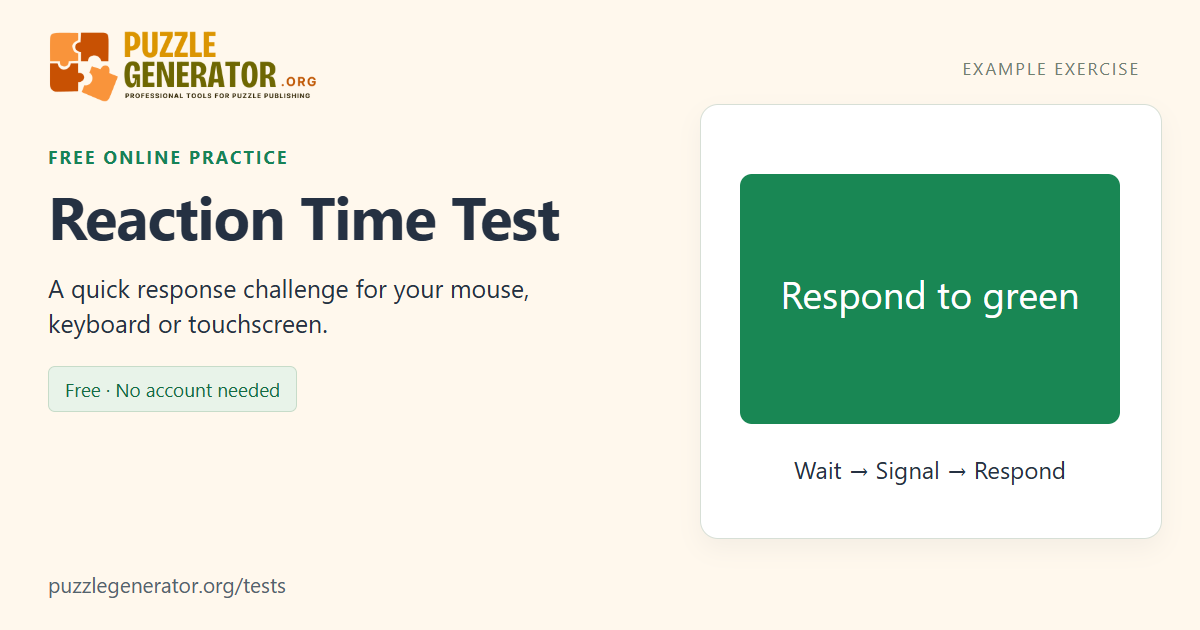
マウス、タッチ画面、キーボードから入力方法を選びます。各回を開始し、パネルが緑色になったら反応してください。待ち時間は1.5~4秒のランダムです。キーボードでは合図の後にスペースキーを押します。有効な5回を完了すると終了し、合図より前の入力はその回をやり直します。
中央値・平均・最速の計算方法
主な結果は、5回の反応時間の中央値(ミリ秒)です。平均、最速、各回の時間、早押し回数も表示します。ブラウザーが緑の合図を更新した時点から、ボタンやキーを離す時点ではなく押した時点まで計測します。画面の更新、入力機器、ブラウザーの処理状況も測定に影響します。
タブの切り替えやページの非表示で挑戦全体が終了し、保存されません。5回とも同じ方法で入力してください。練習用のブラウザー計測であり、人口全体の順位や診断結果は示しません。
この反応速度テストで測るものは?
ブラウザーが出す視覚的な合図から、選んだ方法で入力するまでの間隔を測ります。必要な反応は、パネルが緑色になったら押す、という1つだけです。問題を解いたり、複数の色から答えを選んだりする必要はありません。このため、単純な反応を行う課題です。文字を読んで、その色を選ぶ過程が含まれるストループテストとは内容が異なります。どちらも時間を表示しますが、同じ行動の速さではないので、数値をそのまま一列に並べて比べないようにしてください。
表示される時間は、ブラウザー上の一連の処理を含んだ測定値です。合図が目に届き、反応がページに届くまでの条件も含まれます。神経の伝達速度を直接測っているわけではなく、機器を変えても不変な個人の定数でもありません。特定の環境で自分がどう反応したかを見るために使い、記録を比べる場合は環境をそろえましょう。単位がミリ秒だからといって、画面や入力機器の違いを無視できるわけではありません。測っている範囲を知ることが結果を読む出発点です。
待つことと入力方法が大切な理由
待ち時間をランダムにすることで、覚えたタイミングで押すだけでは進めないようにしています。早すぎる入力は「早押し」として数え、その回をやり直します。とても速い反応として採用されることはありません。終了には有効な5回の回答が必要です。合図を予測して押そうとすると、早押しが増えても、合図を見た後の反応について役立つ記録にはなりません。まず緑色を確認し、それから選んだ方法で入力してください。早押しの回数は最終結果で別に確認できます。
開始前に、実際に使う入力方法を選びます。マウスとタッチは押した瞬間、キーボードはキーを押し下げた瞬間を記録し、離すまでの時間は測りません。キーボードでは大きなパネルにフォーカスを合わせ、合図の後にスペースキーを押してください。キーを押しっぱなしにしても、有効な反応が連続で記録されることはありません。5回を同じ方法で行い、履歴でも同じ入力方法の記録同士を比較すると、操作条件の違いが混ざりにくくなります。
最速より先に中央値を見るのはなぜ?
中央値は、有効な5回の反応時間を小さい順に並べたときの真ん中の値です。1回だけ極端に遅い、あるいは速い結果があっても、その値だけで全体が決まりにくい要約になります。平均は5回すべての時間を合計して5で割り、最速は最も短い有効時間だけを示します。それぞれ別のことを表す値なので、どれかを別の値の代わりに読み替えないでください。最速の1回だけを見るより、中央値や平均と一緒に読むと、今回の5回の特徴が分かりやすくなります。
各回の表も確認しましょう。4回はほぼ同じで1回だけ間が空いた記録と、毎回大きくばらつく記録は、代表値が偶然同じでも様子が異なります。早押しは別に集計し、0ミリ秒の回答として平均などに入れることはありません。この5回から人口全体での順位、年齢別の評価、知能の点数を割り当てることもありません。まず有効な5回がどれだけそろっていたか、どの回で遅れがあったかを見て、同じ条件の自分の記録と比べる材料にしてください。
できるだけ同じ環境で比べましょう
画面のリフレッシュ、入力機器、ブラウザーが処理するタイミングは、いずれも時間計測に影響します。ノートパソコンのトラックパッド、外付けマウス、タッチ画面では、入力が届く経路が同じではありません。画面や端末を変えると、自分の反応の仕方が変わっていなくても、結果が変わる場合があります。細かな数値が出ることと、測定上の限界がないことは別です。比較には、どの機器でどう操作したかという情報も残し、数値だけで能力の差を決めつけないようにしましょう。
無理のない姿勢でページを表示し続け、途中でタブを切り替えないようにします。パネルを隠す表示や通知がある場合は取り除き、妨げられた回をそのまま採用するのではなく、最初からやり直してください。ここでは公開ランキングを追う必要はありません。使える比較は、同じ入力方法と似た条件で最後まで行った自分の記録同士です。少し速くなったかだけでなく、5回が安定していたか、早押しが増えていないかも合わせて見ると、練習の振り返りになります。
例:中央値と最速は同じではありません
計算を説明するための数値であり、推奨値や正常値ではありません。
| 項目 | 計算の例 | 値 |
|---|---|---|
| 5回を小さい順に並べる | 205、210、217、224、232ms | 有効な5回 |
| 中央値 | 真ん中の3番目の値 | 217ms |
| 平均 | (205+210+217+224+232)÷5 | 217.6ms |
| 最速 | 最も小さい有効時間 | 205ms |
早押しは別に数え、この計算には含めません。
よくある質問
反応速度は何ミリ秒なら良いのでしょうか?
このページには妥当性を確認した年齢別や人口全体の基準値はありません。端末、入力方法、計測ルールも影響します。同じ条件の中央値と5回の内訳を比べ、1つの値だけを万人共通の良し悪しに置き換えないでください。
スマートフォンとマウスで結果が違うのはなぜですか?
タッチ画面、表示装置、ポインティング機器では、表示や入力の経路が異なります。比較に使えるよう、選んだ入力方法を記録します。端末間の数値の差が、そのまま本人の反応能力の差を表すわけではありません。
緑色になる前に押すとどうなりますか?
早押しとして数え、その回をやり直します。有効な5回の時間には入りません。終了後には、早押し回数と、中央値、平均、最速、各回の記録をまとめて確認できます。
キーボードで反応速度テストはできますか?
はい。キーボードを選び、大きなパネルにフォーカスを合わせ、緑の合図の後でスペースキーを押してください。長押しの繰り返しは無視します。選んだ方法を最後まで使い、別の方法での入力を代わりに採用することはありません。
IQ測定や症状の診断に使えますか?
いいえ。ブラウザーで行った5回の反応間隔を示すだけで、検証された知能検査や臨床評価ではありません。文字情報の干渉と選択を伴う課題を試したい場合は、別のストループテストで異なるルールを確認してください。
参考資料・関連情報
上記の説明と採点方法は、この課題の実装内容を示しています。参考資料は背景情報であり、このブラウザーテストの妥当性を検証・保証するものではありません。