


シュルテテーブル:数字を順番に見つける練習
数字を探す格子、所要時間、発見済みのマス、ミスの扱いを説明します。3×3、4×4、5×5を比べる前に、それぞれの条件を確認しましょう。
執筆: PuzzleGenerator.org · 更新日:
| サイズ | 3×3、4×4、5×5 |
|---|---|
| 探す数字 | 1~9、1~16、1~25 |
| 課題 | すべての数字を小さい順に選択 |
| 結果 | 所要時間、ミス、全選択の記録 |
シュルテテーブルの進め方
3×3、4×4、5×5から表を選び、1から最大の数字まで小さい順に探します。配置は挑戦ごとに変わります。クリックやタップのほか、矢印キーで移動してEnterまたはスペースキーで選べます。次に探す数字は表の上に表示します。
所要時間とミスの記録方法
結果は、すべて見つけるまでの秒数とミスの回数です。間違えても次の数字に進まず、時間は止まりません。正しく見つけた数字は緑色とチェックで残り、再び押してもミスにはなりません。同じサイズ、入力方法、表示モードの記録を比べてください。見つけた数字を表示しなかった以前の記録は区別して示します。
表が見えると計測を開始します。タブの切り替えやページの非表示で途中終了し、保存されません。視覚探索の練習であり、診断のための評価ではありません。
シュルテテーブルとはどんな課題?
シュルテテーブルは、数字がばらばらに並んだ表から、順番に目標を探す課題です。1を見つけたら2、次に3と進み、最大の数字まで見つけます。記憶するパターンの課題と違い、情報は表示されたままです。ほかの数字が見える中で、今どの数字を探しているかを保ちながら探索します。見えなくなった情報を思い出すのではなく、目の前の表から必要なものを見つける活動です。次の目標は表の上に表示するので、分からなくなったら確認してから選んでください。
この版は3種類の大きさに対応しています。3×3は9個、4×4は16個、5×5は25個の目標を含み、新しい挑戦では数字を並べ替えます。サイズを変えると、選ぶ回数だけでなく、探す画面の情報量も変わります。したがって、大きさの違う表での所要時間は、同じ条件の記録ではありません。まず同じサイズの記録を比べ、表示や操作方法も確かめましょう。新しい配置によって探しやすさが変わることもあるため、1回だけの速さから全体の傾向を決めつけないようにします。
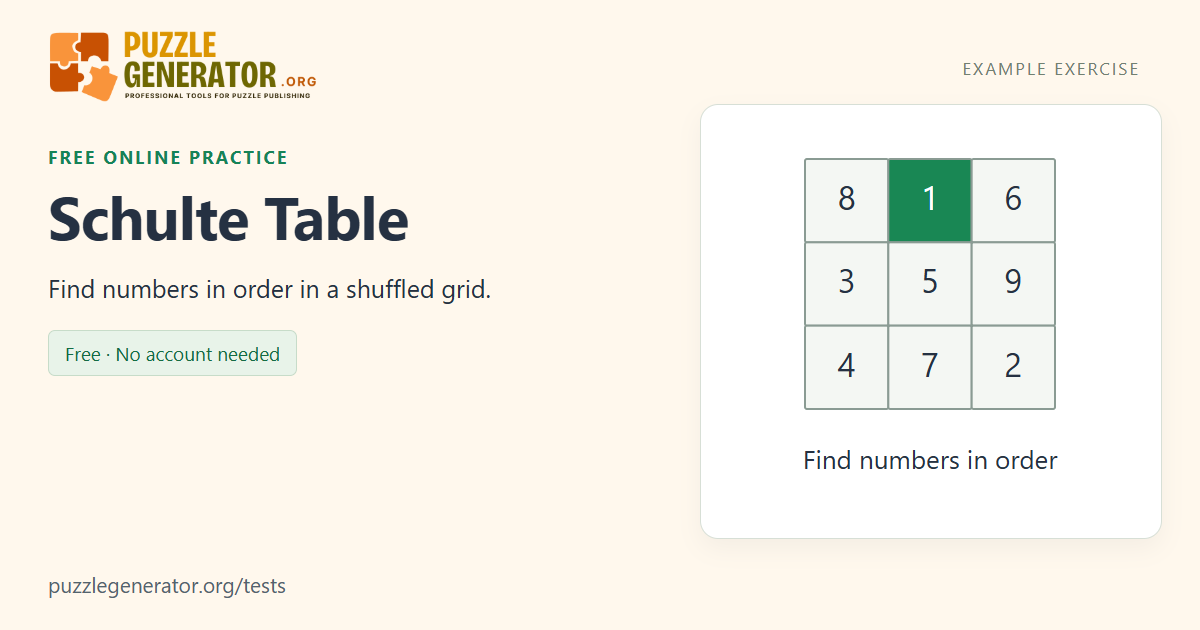
正しく選んだマスには印が残ります
必要な数字を見つけると、そのマスが緑色になり、チェックが付きます。数字自体は同じ位置に残ります。これにより、クリックやタップが受け付けられたことが分かり、すでに終えた数字と、これから探す数字を区別できます。印が付いた数字を再び押してもミスにはなりません。正解した直後に配置を並べ替えることもないので、表の位置関係を保ちながら続けられます。次の数字に進んだか迷った場合は、マスの印と上の目標表示を確認しましょう。
間違った数字を選ぶと、その枠が短い間赤くなり、ミスが1回増えます。目標は進まず、時計も止まりません。引き続き、表の上に示された数字を探してください。以前の、見つけた数字に印が付かない版を使っていた場合は、その履歴と分けて比較しましょう。発見済みの数字を表示するかどうかで、探索中に利用できる視覚情報が変わるためです。同じサイズであっても表示条件が違えば、所要時間の違いを練習の効果だけに帰することはできません。
ルールを変えず、探し方を試してみましょう
行ごとに順番に見る、今の数字へ移動しながら次を探す、選んだ後にいつも同じ場所へ注意を戻す、といった方法を試せます。いずれも探索の工夫であり、有効な挑戦の必須条件ではありません。このページは視線を一定の位置に固定させたり、目がどこを見ているかを測ったりしません。そのため、視野や視線追跡の検査結果を示すこともできません。どんな方法で探したかを覚えておき、同じ方法で行った自分の記録を振り返る練習として使ってください。
速さとミスの関係にも注目しましょう。多く間違えながら早く終えた場合と、少し時間をかけて間違いなく終えた場合では、内容が違います。結果では、理由の分からない1つの総合点にまとめず、時間とミスを別々に表示します。選択の表を見れば、どこで違う数字を押したか、次を探すのに時間がかかったかも振り返れます。単に最短時間を更新したかだけではなく、正確に進められたかも一緒に確認すると、記録から読み取れることが増えます。
結果は数字を探す練習の記録として使いましょう
比較には同じ格子サイズ、入力方法、発見済み表示のモードを使ってください。画面が大きくなるとマスの間隔も変わり、タッチとマウスでは選択ミスの起き方も変わる場合があります。計測しているのはボタンを押す動作だけでなく、表が見えている探索全体の時間です。ページを非表示にすると保存せずに途中終了するため、表を表示したまま最後まで行いましょう。端末や操作を変えた記録は、その条件の違いを含んだ結果として分けて読んでください。
この課題の時間が短くなっただけで、読書速度、臨床的な注意の評価、知能全体が変わったと示せるわけではありません。ここで得られるのは、具体的な数字探索に取り組む機会と、その完了記録です。文字を使った関連する探索課題を楽しみたいならワードサーチ、探す過程と単一の合図への反応を分けて試したいなら反応速度テストもあります。それぞれの課題が何を要求するかを理解し、異なる活動の時間を1つの能力指標にまとめないようにしましょう。
例:次の目標が進む条件
3×3の表で、今探している数字が2の場合です。
| 選んだ数字 | その後の目標 | 起こること |
|---|---|---|
| 2 | 3 | 2に印が付き、計測は続きます。 |
| 7 | 2 | ミスが増え、引き続き2を探します。 |
| すでに見つけた1 | 2 | 再選択は無視します。 |
数字は途中で移動しません。正解しても配置は変わりません。
よくある質問
5×5のシュルテテーブルは何秒なら良いですか?
この版に検証済みの年齢別基準表はありません。5×5では25個を正しく選ぶ必要があり、配置、表示モード、画面、入力方法も時間に影響します。同じ設定の自分の5×5の記録を比べ、ミスも合わせて確認してください。
見つけた数字は消えますか?
消えません。数字は同じ位置に残り、緑色とチェックで正しい選択を知らせます。印を付けなかった以前の記録は、視覚的なフィードバックの条件が違うため、履歴で区別して表示します。
間違った数字を押すと時計は止まりますか?
止まりません。ミスが1回増え、枠が一瞬変わりますが、計測は続き、探す数字も変わりません。すでに見つけた数字を押した場合は、さらにミスを加えることはありません。
マウスの代わりに矢印キーを使えますか?
はい。矢印キーでマスを移動し、Enterまたはスペースキーで数字を選びます。結果には入力方法を記録し、途中で併用した場合は複数の方法として扱います。できるだけ同じ方法の記録を比較してください。
練習すると速読できるようになりますか?
この結果が示すのは数字を探す課題の内容だけです。読書を測ったり、読書速度への効果を示したりはしません。別の能力の証拠と見なさず、短い探索課題として楽しみながら練習できます。
参考資料・関連情報
上記の説明と採点方法は、この課題の実装内容を示しています。参考資料は背景情報であり、このブラウザーテストの妥当性を検証・保証するものではありません。